快速入门指南
通过本指南,快速完成 VisualSVN Server 的安装和配置
概述
VisualSVN Server 的入门流程包括以下主要步骤:
- 安装 VisualSVN Server — 下载并启动 VisualSVN Server 安装程序以开始服务器部署。
- 执行初始配置 — 使用 VisualSVN Server Manager MMC 控制台执行基本配置任务,使服务器准备好投入生产使用。
- 执行高级配置 — 启用其他重要功能,如定期备份和验证、高级日志记录、远程管理和多站点仓库复制。
安装 VisualSVN Server
VisualSVN Server 以 Windows Installer 包(*.msi)文件分发,附带安装向导引导您完成基本安装步骤。要开始安装,请从主下载页面下载 VisualSVN Server 安装包并在服务器计算机上运行。
启动安装程序后,安装向导将引导您完成以下安装步骤。
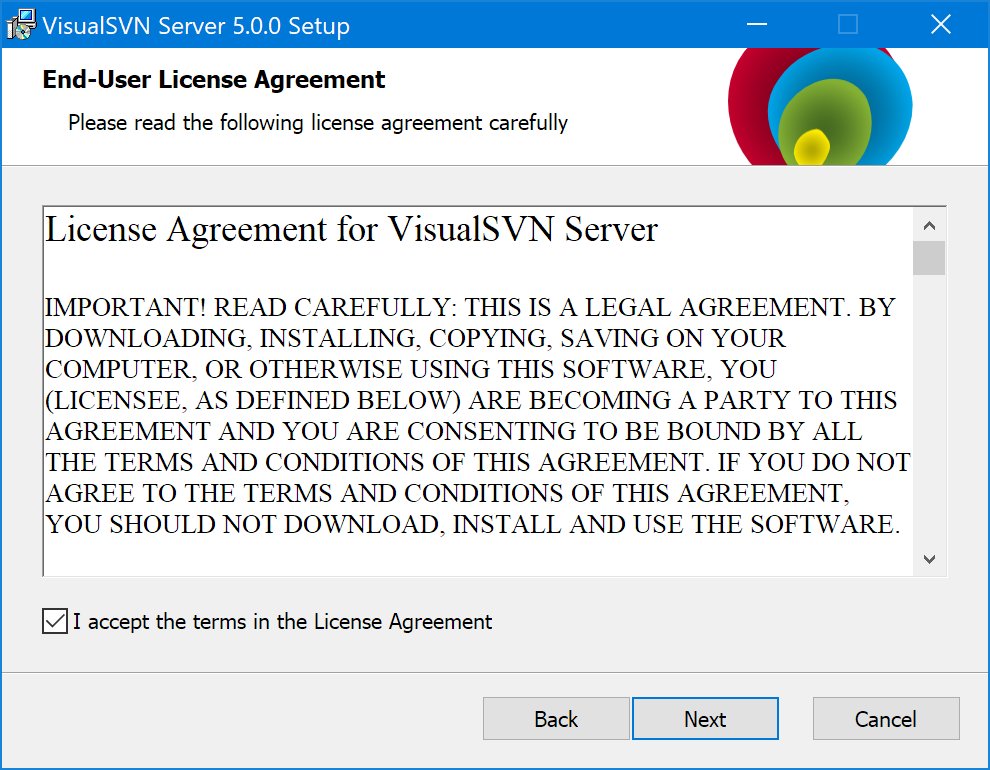
接受许可协议
查阅并接受最终用户许可协议(EULA)。
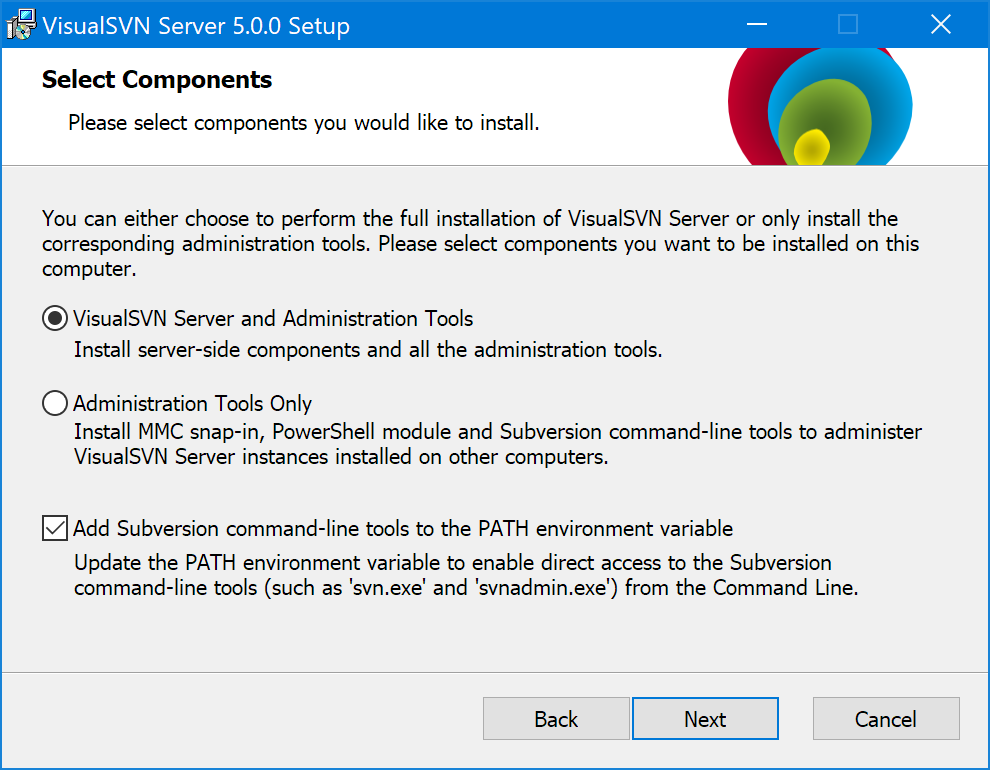
选择组件
部署 VisualSVN Server 时,请选择安装 VisualSVN Server and Administration Tools 组件。
调整初始服务器配置
可选地,在开始安装之前调整默认配置设置。
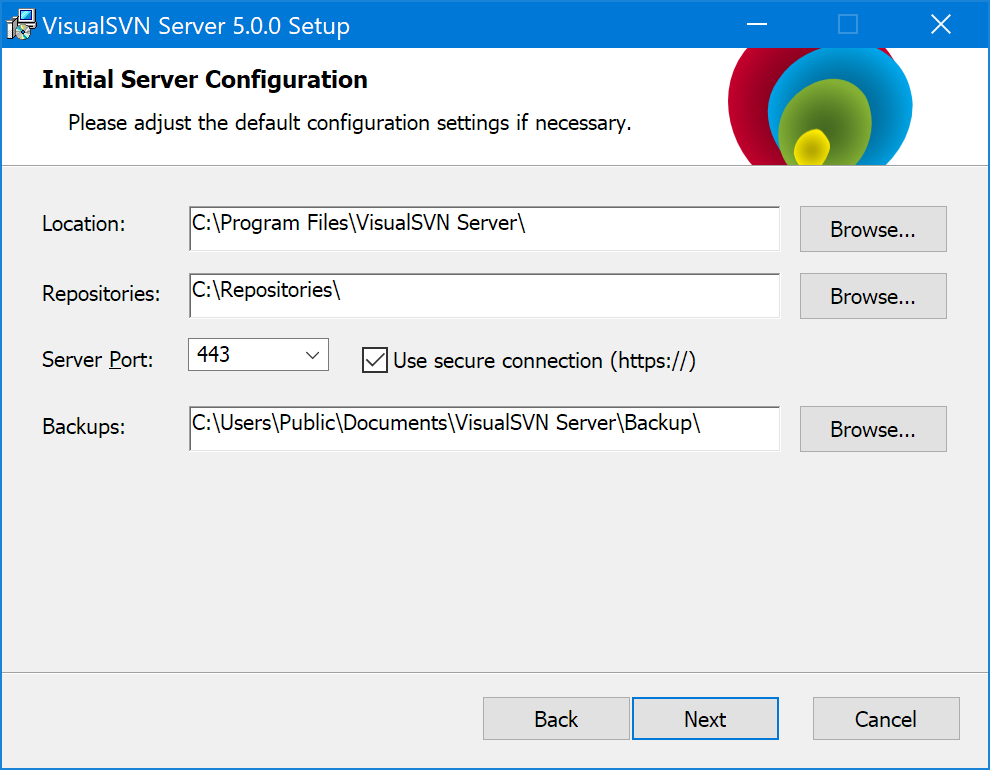
- Location(安装目录):指定 VisualSVN Server 的安装目录。此选项仅在首次安装时可配置。
- Repositories(仓库目录):指定存储 Subversion 仓库的根目录。为获得更好的性能,建议更改默认位置,将仓库存储在非系统卷上。不过,您可以在首次安装时保持默认位置,之后通过 VisualSVN Server Manager 控制台进行更改。
- Server Port(服务器端口):指定 VisualSVN Server 用于通过 HTTP(S) 访问仓库的 TCP 端口。安装后仍可更改。
- Use secure connection(使用安全连接):指定是否使用安全的 HTTPS 协议访问仓库。建议保持 HTTPS 协议启用。
- Backups(备份):指定 Subversion 仓库备份的默认目标位置。
配置仓库搜索索引
考虑启用全文搜索功能,该功能允许在 Web 界面中查找包含指定内容的文件。要启用全文搜索功能,您需要启用仓库搜索索引。
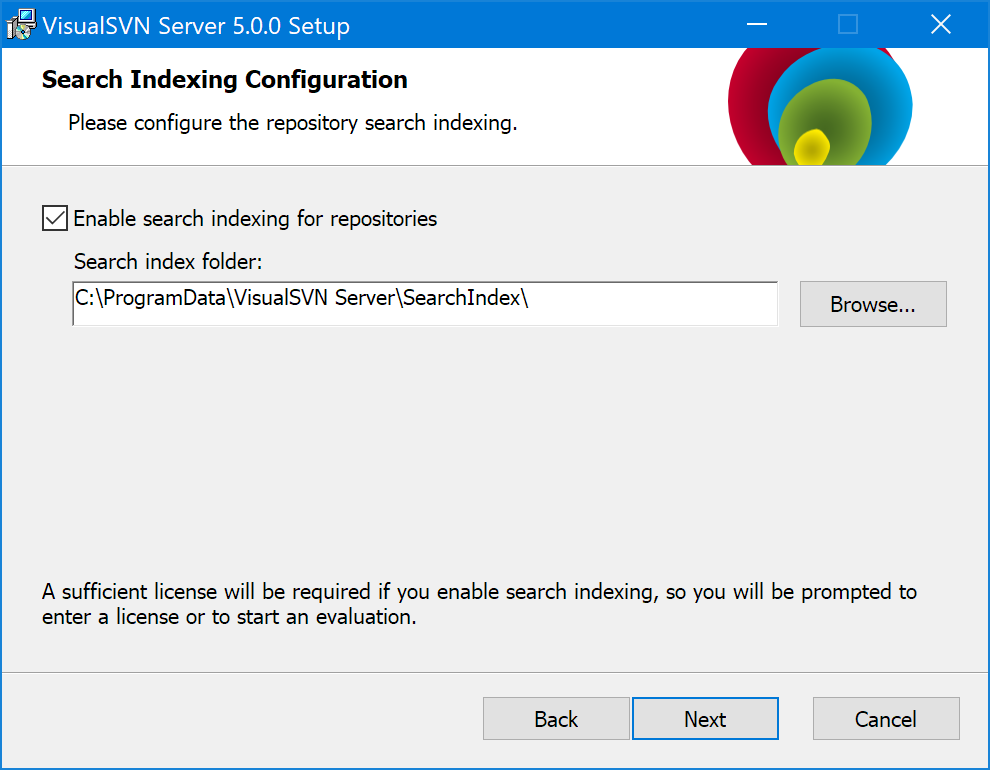
请注意,全文搜索功能在免费 Community 许可证下不可用,因此安装程序将生成评估许可证或要求您提供适当的许可证密钥。您也可以在首次安装时保持搜索索引禁用状态,之后通过 VisualSVN Server Manager 进行配置。详情请参阅 KB178:全文搜索入门。
配置 SSL/TLS 证书
如果您在初始服务器配置页面上保持了使用安全连接(https://)选项启用状态,VisualSVN Server 将需要 SSL/TLS 证书才能通过 HTTPS 协议工作。
- 如果计算机未加入 Active Directory 域,安装程序将自动生成自签名证书。
- 如果计算机已加入 Active Directory 域,安装程序将提供两个选项:创建自签名证书或从 Active Directory 获取证书。推荐第二个选项。
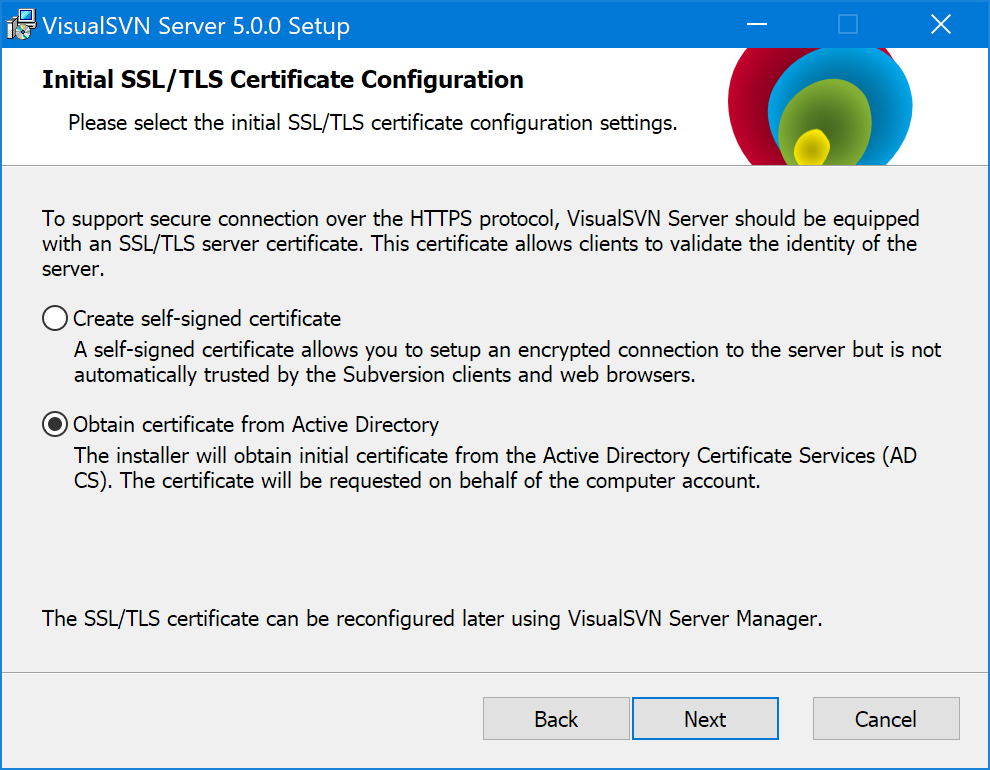
在所有情况下,初始 SSL/TLS 证书都可以在安装后重新配置。如果您选择了自签名证书,建议将其替换为由受信任证书颁发机构签发的证书。详情请参阅 KB134:配置 VisualSVN Server 的 SSL 证书。
选择认证模式
VisualSVN Server 允许在安装期间选择认证模式。提供两种认证模式:Subversion 认证和 Windows 认证(推荐用于 Active Directory 环境)。详情请阅读 KB182:VisualSVN Server 认证模式。
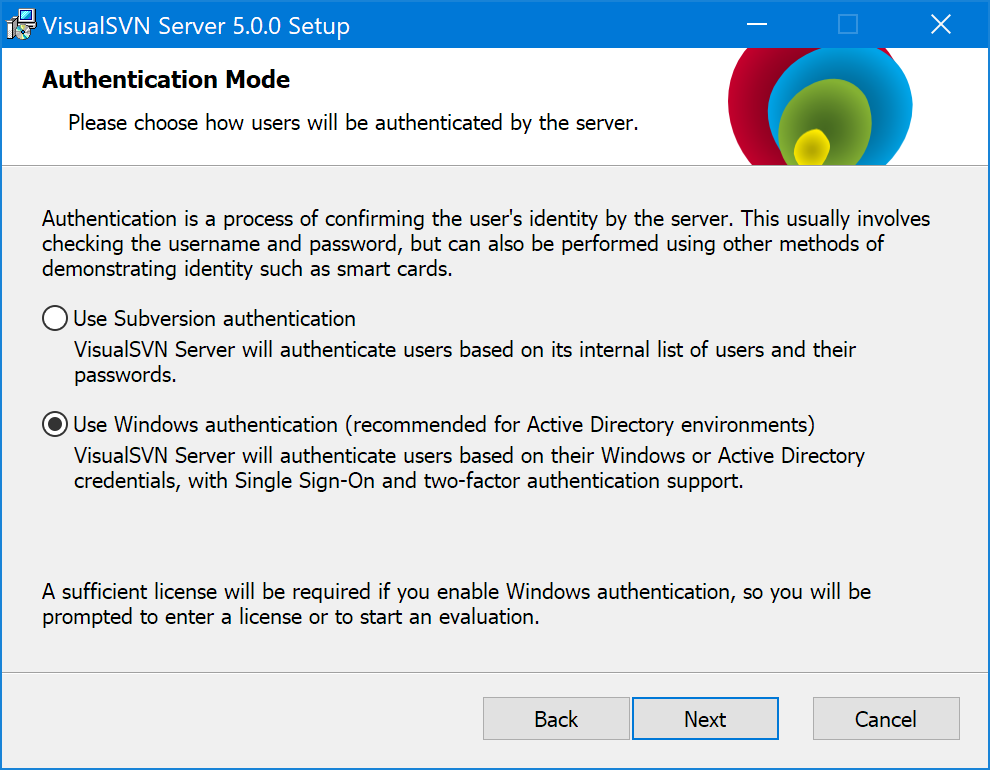
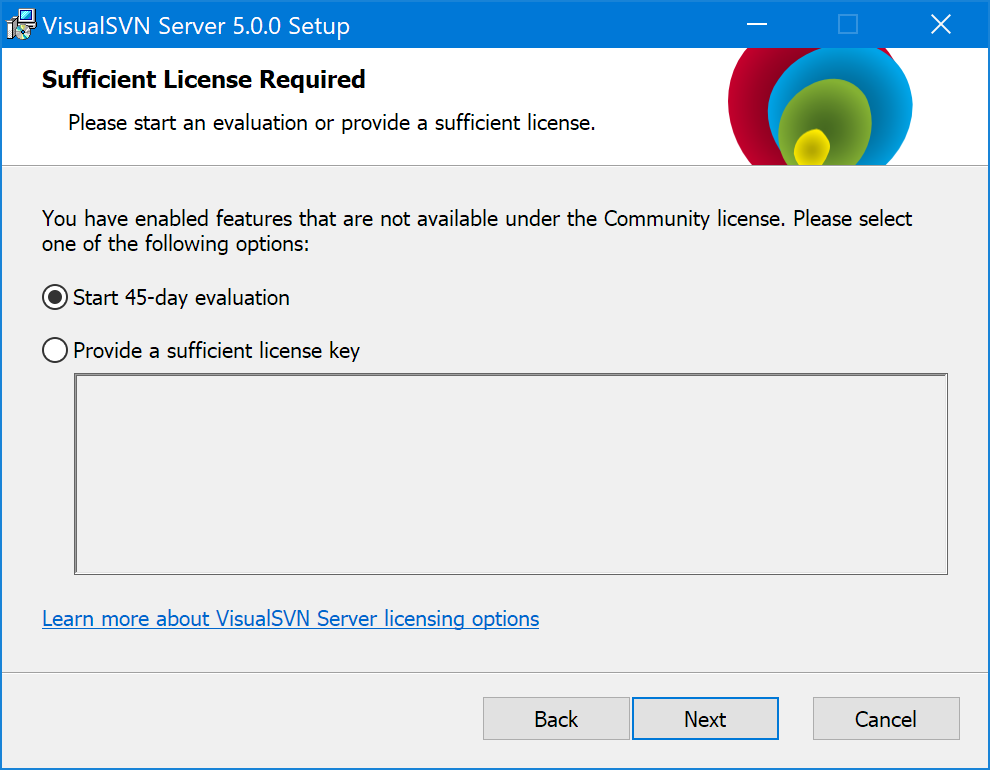
开始 45 天试用或输入许可证密钥
VisualSVN Server 提供以下主要许可证类型:Community(免费)、Essential(付费)和 Enterprise(付费)。许可证类型决定了服务器可用的功能。详情请阅读 KB220:VisualSVN Server 5.2 许可概述。
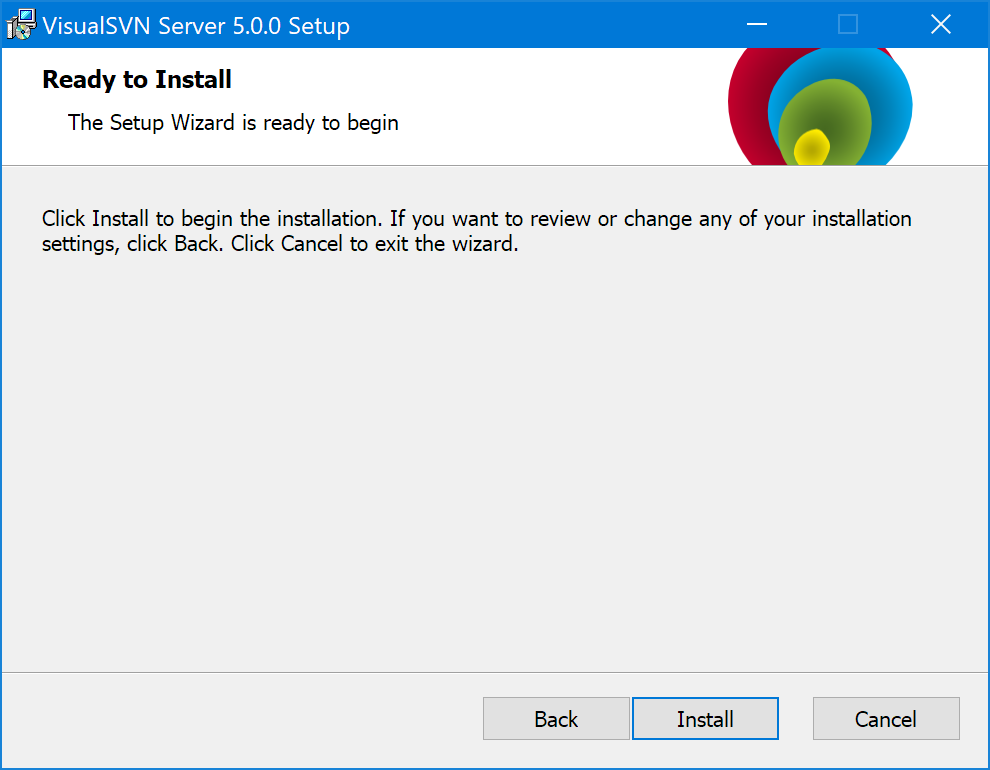
完成安装
在安装向导的最后一屏,确保选中了Start VisualSVN Server Manager 选项。点击 Finish 关闭安装程序,然后使用 VisualSVN Server Manager 控制台继续进行服务器配置。
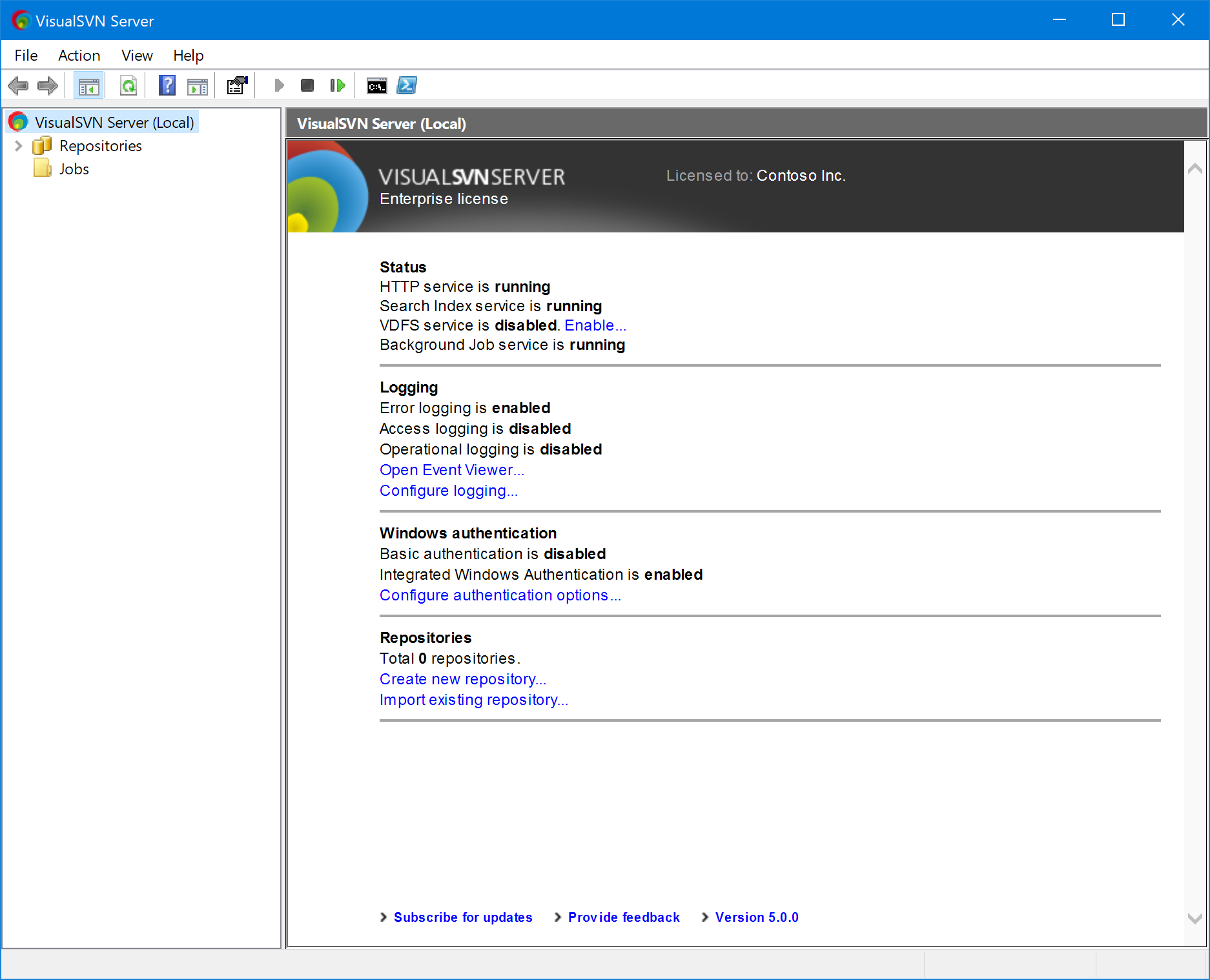
安装完成后,VisualSVN Server Manager 将立即启动。VisualSVN Server Manager 是控制服务器的主要工具,提供直观的图形界面用于服务器和仓库管理。
执行初始配置
完成 VisualSVN Server 安装后,需要执行初始服务器配置,将新部署的服务器定制适配到您的环境,然后才能投入生产使用。
配置网络设置
VisualSVN Server 提供多项可配置的网络设置,您应在安装后进行检查并根据需要调整。
按以下步骤打开网络设置:
- 启动 VisualSVN Server Manager 控制台。
- 点击 Action | Properties。
- 点击 Network 选项卡。
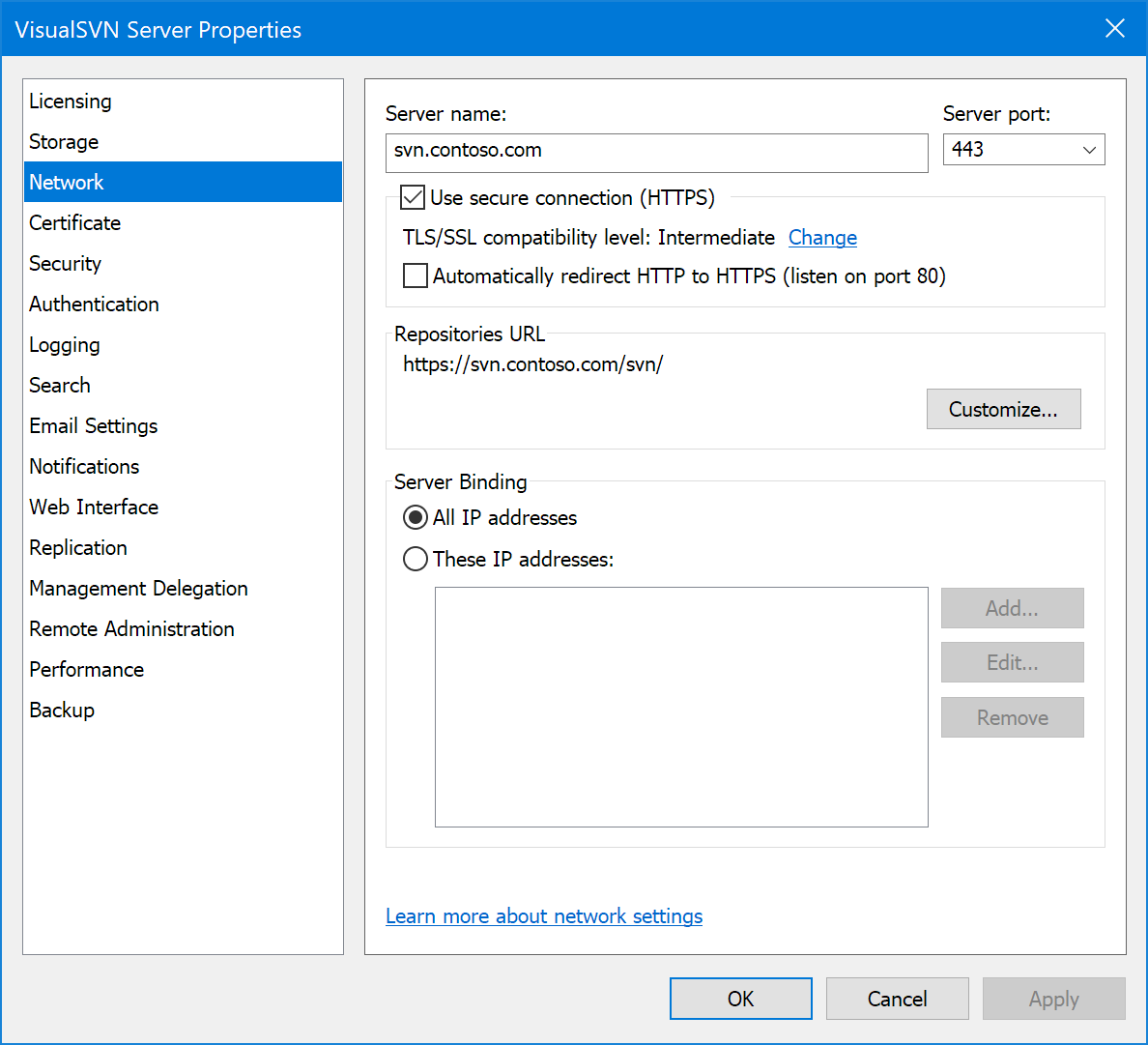
- Server name(服务器名称):默认情况下采用本地服务器主机名。如果您计划使用其他 DNS 名称访问,应手动调整此设置。
- Automatically redirect HTTP to HTTPS(自动将 HTTP 重定向到 HTTPS):帮助您无中断地从 HTTP 切换到安全的 HTTPS 协议。
- Repositories URL(仓库 URL):所有仓库嵌套在 URL 中的单个仓库根下。默认根 URL 前缀为 svn/,可按需调整。
- Server Binding(服务器绑定):默认绑定到所有可用 IP 接口,可按需绑定到特定网络接口。
配置用户认证设置
建议在开始添加仓库之前检查用户认证设置。
- 启动 VisualSVN Server Manager 控制台。
- 点击 Action | Properties。
- 点击 Authentication 选项卡。
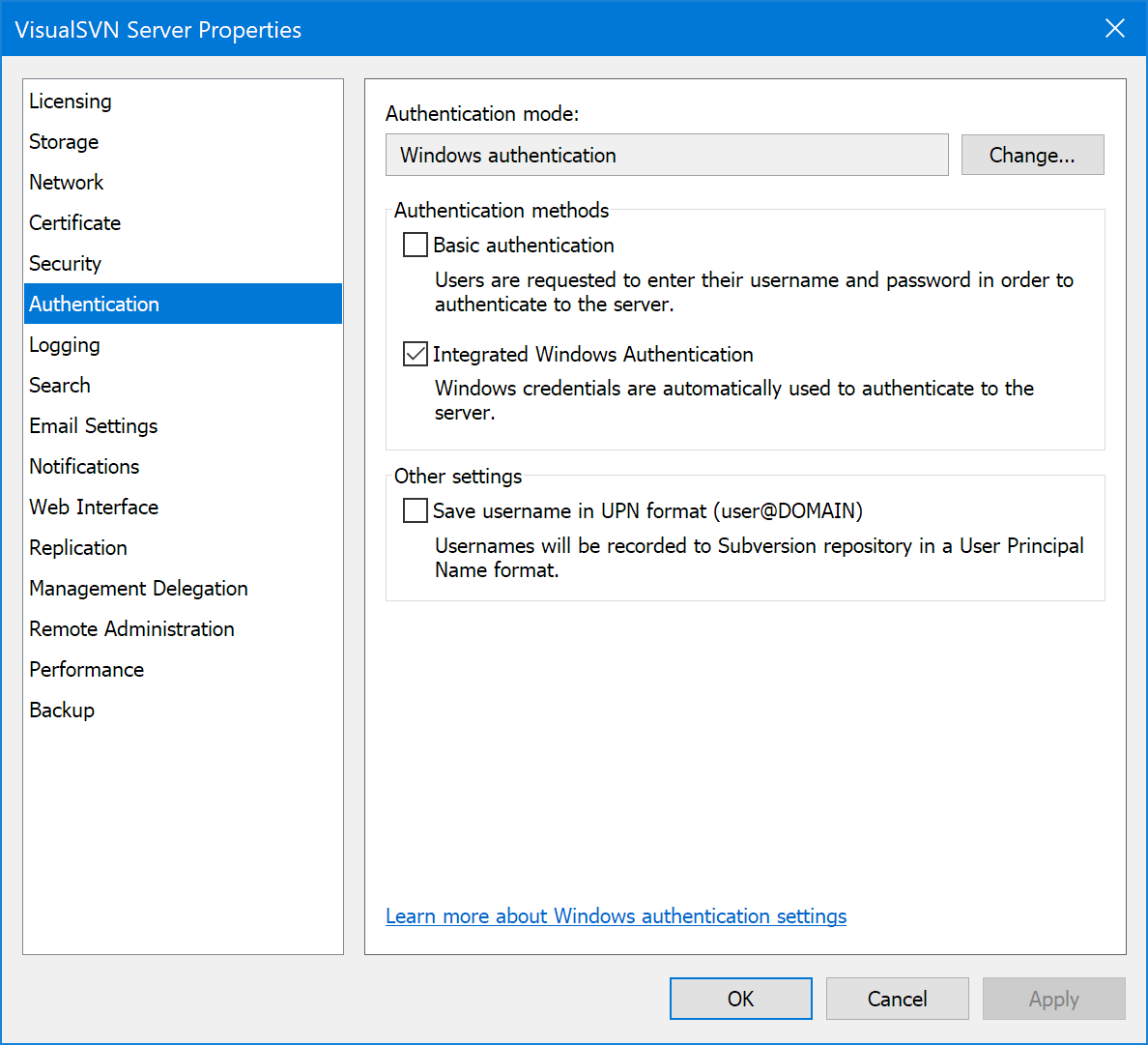
VisualSVN Server 支持两种不同的认证模式:
- Subversion 认证:适用于非域环境的 VisualSVN Server 安装,用户数量较少。依赖 VisualSVN Server 维护的内部用户列表,仅支持 Basic 认证。
- Windows 认证:适用于 Active Directory 环境中的 VisualSVN Server 安装。依赖 Active Directory 用户凭据,支持 Basic 认证和集成 Windows 认证(Active Directory 单点登录)。
配置 SSL 证书
为了通过安全的 HTTPS 协议为终端用户提供仓库访问,VisualSVN Server 必须配备有效的 SSL 证书。如果从 Active Directory 获取了证书且未更改 Network 选项卡中的 Server name,则证书已经有效且受信任。在所有其他情况下,请参阅 KB134。
添加仓库
新安装的 VisualSVN Server 实例不包含任何默认仓库。您必须创建新仓库或将现有 Subversion 仓库导入到 VisualSVN Server 中。
导入现有仓库
- 启动 VisualSVN Server Manager 控制台。
- 右键点击 Repositories 节点。
- 点击 Import Existing Repository。
- 按照向导步骤完成任务。
详情请阅读 KB10:将仓库导入 VisualSVN Server。导入带有 Subversion 钩子脚本的仓库时,请仔细测试和审查钩子以确保它们在新计算机上按预期工作。
创建新仓库
- 启动 VisualSVN Server Manager 控制台。
- 右键点击 Repositories 节点。
- 点击 Create New Repository。
- 按照向导步骤完成任务。
配置用户权限
VisualSVN Server 允许您在创建新仓库或导入现有仓库时指定初始用户访问权限。在服务器投入使用之前,建议检查用户权限并按需调整。
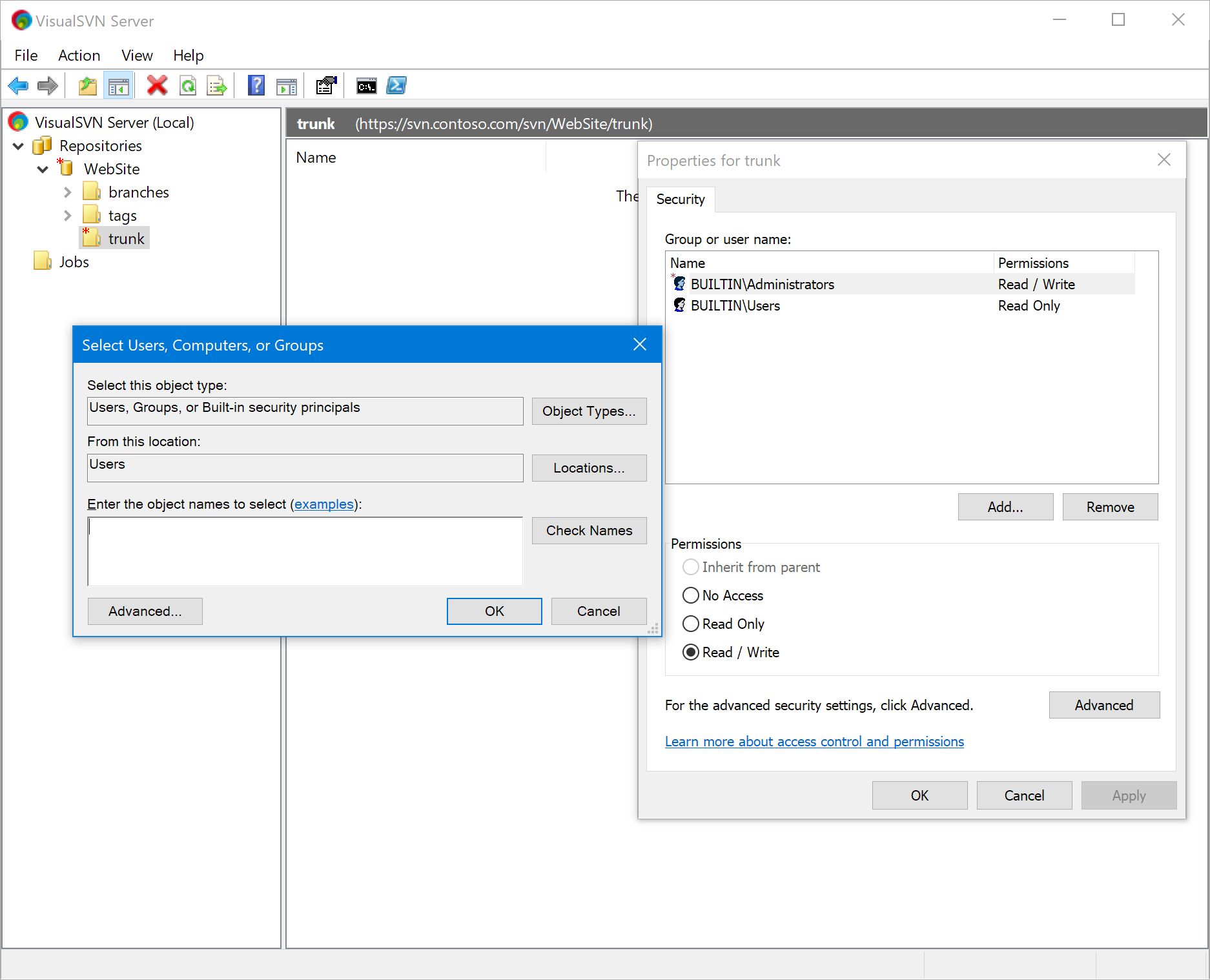
VisualSVN Server 完全支持基于路径的授权,提供 Read/Write(读写)、Read Only(只读)和 No Access(无访问权限)等访问级别。您可以在任何层级管理用户权限,包括文件夹和文件级别。
- 启动 VisualSVN Server Manager 控制台。
- 在左侧窗格中的 Repositories 树中,选择要查看/调整访问规则的文件夹或文件。
- 右键点击选定项,选择 Properties | Security 选项卡。
- 按需修改访问规则:点击 Add 添加用户或组的访问规则;在 Permissions 部分设置访问级别;点击 Remove 删除规则。
- 点击 Apply 使更改生效。
配置杀毒软件排除项
安装过程中,VisualSVN Server 会自动为内置 Windows Defender 杀毒软件添加必要的排除项。但如果您使用其他杀毒软件,强烈建议手动添加排除项。详情请阅读 KB171。
最终检查
此时,VisualSVN Server 的初始配置应已完成。是时候进行快速试运行,确保仓库已上线。
VisualSVN Server 通过 HTTP(S) 协议向用户提供 Subversion 仓库。您可以使用 Web 浏览器或 Subversion 客户端(包括命令行 svn.exe 和 GUI 客户端)访问仓库中的数据。
Subversion 客户端测试
要访问仓库,您需要先获取其 URL。可在 VisualSVN Server Manager 中右键点击仓库,选择 Copy URL to Clipboard。如果使用命令行 svn.exe 客户端,可运行以下命令创建工作副本:
仓库 Web 界面测试
VisualSVN Server 自带丰富的仓库 Web 界面,每个托管的仓库都会自动启用。打开浏览器并导航到仓库 URL 即可访问。
执行高级配置
VisualSVN Server 提供适用于各种规模服务器安装的附加功能。这些功能对于企业环境中的 VisualSVN Server 安装是必备的。
定期仓库验证
VisualSVN Server 内置定期 Subversion 仓库验证功能。验证作业检查仓库的完整性。定期验证仓库对于早期检测由磁盘故障引起的仓库损坏至关重要。详情请阅读 KB115。
定期仓库备份
VisualSVN Server 内置备份与恢复解决方案。该功能帮助您对任何大小的仓库进行每日备份,且不会对性能和用户操作产生影响。详情请阅读 KB106。
启用全文搜索
VisualSVN Server 为仓库提供几乎零配置的全文搜索解决方案。所有版本都可以被索引并通过 Web 界面进行搜索,搜索结果会根据授权设置进行过滤。详情请阅读 KB178。
启用提交邮件通知
提交邮件通知是在仓库中有新提交时发送的电子邮件。VisualSVN Server 可配置为自动发送此类通知。详情请阅读 KB18。
启用访问和操作日志
VisualSVN Server Essential 和 Enterprise 许可证提供访问和操作日志功能,允许监控所有 HTTP 请求和所有逻辑 Subversion 操作。日志条目记录到标准 Windows 事件日志中。
- 启动 VisualSVN Server Manager 控制台。
- 点击 Action | Properties。
- 点击 Logging 选项卡。
- 选中 Access logging 和 Operational logging。
- 点击 Apply。
启用仓库管理委派
VisualSVN Server Enterprise 许可证提供仓库管理委派功能,允许分配仓库管理员使用 VisualSVN Repository Configurator 工具管理用户权限。详情请阅读 KB62。
启用多站点仓库复制
VisualSVN Server Enterprise 许可证提供多站点仓库复制功能,允许在远程位置部署复制仓库,使地理分布式团队能够以局域网速度使用 Subversion 仓库。详情请阅读 KB136。
启用远程服务器管理
VisualSVN Server Enterprise 许可证提供远程服务器管理功能。VisualSVN Server Manager 作为标准 MMC 管理单元实现,允许从单一控制台远程管理多个 Subversion 服务器。详情请阅读 KB25。